
إذا كنت تبحث عن مشغل IPTV متعدد المنصات يدعم Apple TV و Android مع مزامنة سحابية، فـ OPUS IPTV قد يكون خياراً جيداً. لكن قبل التثبيت، من المهم فهم أن OPUS هو مشغل وليس خدمة اشتراك — أي أنك تحتاج إلى مزود IPTV منفصل لاستخدامه.
في هذا الدليل، نشرح كل ما تحتاج معرفته حول OPUS IPTV: ما هو، كيفية تثبيته، كيفية الإعداد، المشاكل الشائعة وحلولها، ومقارنة مع بدائل أخرى.
ملاحظة مهمة: OPUS IPTV هو تطبيق مشغل وسائط فقط، ولا يقدم قنوات تلفزيونية بنفسه. تحتاج إلى اشتراك IPTV من مزود ثالث لاستخدام التطبيق.
ما هو OPUS IPTV؟
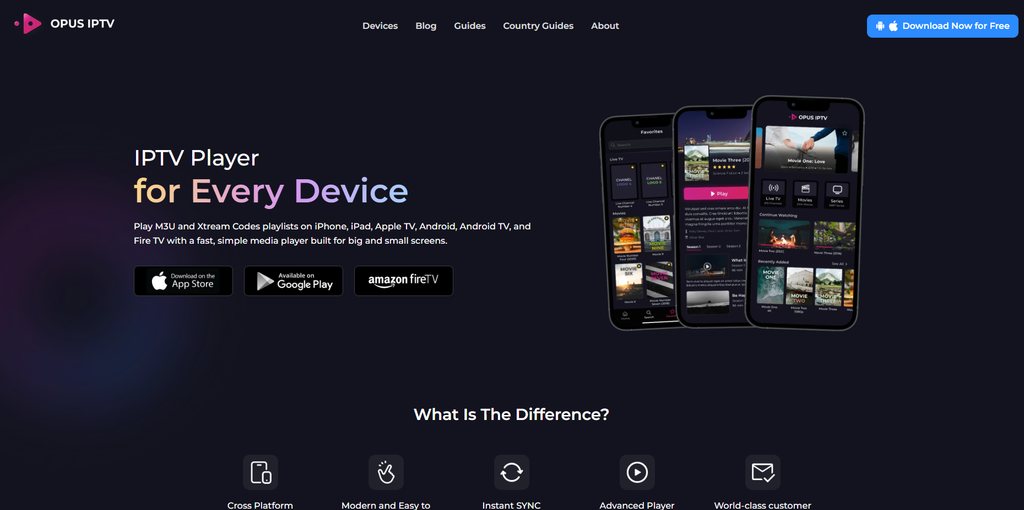
هل OPUS IPTV خدمة أم مشغل؟
OPUS IPTV هو مشغل وسائط (IPTV Player)، وليس خدمة اشتراك تقدم قنوات تلفزيونية. هذا يعني أنك تحتاج إلى الاشتراك مع مزود IPTV منفصل (مثل أي مزود يقدم قائمة M3U أو Xtream Codes) ثم استخدام OPUS لتشغيل هذه القوائم.
الخلط شائع لأن بعض المواقع تروج لـ “OPUS IPTV” كخدمة، لكن التطبيق الرسمي على App Store و Google Play يؤكد أنه مشغل فقط.
من هو المطور؟
المطور الرسمي لـ OPUS IPTV هو شركة BIEL LLC، والتطبيق متاح على App Store و Google Play. البريد الرسمي للدعم هو: info@opusiptv.com.
ما الأجهزة المتوافقة؟
يدعم OPUS IPTV مجموعة واسعة من الأجهزة، مما يجعله خياراً جيداً للأسر التي تستخدم أجهزة متعددة:
- Apple TV 4K و Apple TV HD (tvOS 18.0+)
- iPhone و iPad (iOS 15.1+)
- Android TV و Google TV (أجهزة التلفزيون الذكية، صناديق البث)
- هواتف وأجهزة لوحية تعمل بنظام Android
- Mac (macOS 12.0+ مع شريحة M1 أو أحدث)
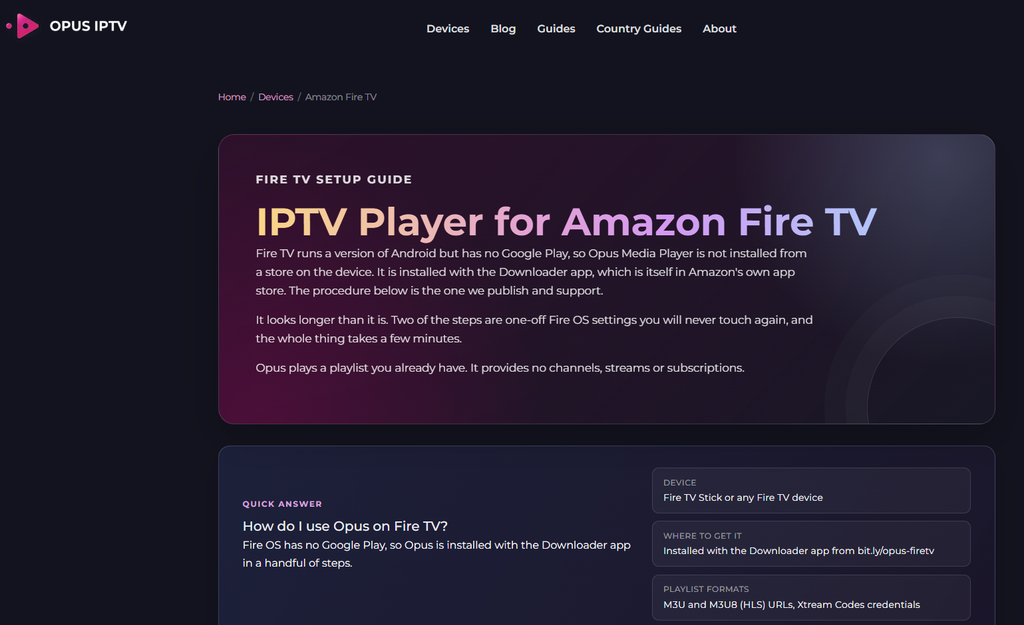
ملاحظة: لا يوجد تطبيق OPUS رسمي لـ Firestick في Amazon Appstore، لكن يمكن تثبيته عبر sideloading إذا كان الجهاز يعمل بنظام Android TV.
مميزات OPUS IPTV
المزامنة السحابية لـ 5 أجهزة
إحدى الميزات الفريدة لـ OPUS هي المزامنة السحابية — يمكنك إضافة قائمة IPTV مرة واحدة، وستظهر على جميع أجهزتك (حتى 5 أجهزة) تلقائياً. هذا مفيد للأسر التي تشاهد على أجهزة متعددة.
دعم M3U و Xtream Codes
يدعم OPUS طريقتين لإضافة الاشتراك:
- Xtream Codes API: أدخل URL الخادم، اسم المستخدم، وكلمة المرور. هذه الطريقة توفر تحديثاً تلقائياً للقوائم وEPG مدمج.
- M3U/M3U8 URL: الصق رابط القائمة مباشرة. قد تحتاج إلى إضافة EPG منفصل إذا لم يكن مدمجاً.
Picture-in-Picture والتشغيل في الخلفية
يدعم OPUS ميزة Picture-in-Picture (PiP) لمشاهدة قناة أثناء استخدام تطبيقات أخرى، بالإضافة إلى التشغيل في الخلفية للاستماع فقط.
دعم TMDB للأفلام والمسلسلات
يستخدم OPUS قاعدة بيانات TMDB لعرض معلومات الأفلام والمسلسلات (الملصقات، الوصف، التقييمات)، مما يحسن تجربة تصفح المحتوى عند الطلب (VOD).
مميزات أخرى:
- متابعة المشاهدة من حيث توقفت (Continue Watching)
- بحث ذكي داخل التطبيق
- تغيير نسبة العرض (Aspect Ratio)
- الانتقال السريع للحلقة التالية في المسلسلات
- دعم Picture-in-Picture
أسعار OPUS IPTV (النسخة المجانية vs المميزة)
ما الفرق بين المجاني والمميز؟
النسخة المجانية توفر الوظائف الأساسية:
- إضافة قائمة IPTV (M3U أو Xtream)
- تصفح القنوات والمشاهدة المباشرة
- دعم EPG الأساسي
- تشغيل VOD (الأفلام والمسلسلات)
النسخة المميزة (Premium) تضيف ميزات متقدمة:
- المزامنة السحابية لـ 5 أجهزة (النسخة المجانية قد تكون محدودة)
- EPG متقدم مع وصف البرامج
- Multi-screen (مشاهدة عدة قنوات في وقت واحد)
- خيارات تخصيص إضافية للاعب
- بدون إعلانات (إذا كانت النسخة المجانية تحتوي على إعلانات)
أسعار الاشتراكات (2026)
وفقاً لـ App Store، أسعار OPUS Premium هي:
| المدة | السعر (USD) |
|---|---|
| أسبوعي | $4.99 |
| شهري | $9.99 |
| 3 أشهر | $9.99 |
| سنوي | $29.99 |
| دائم (Lifetime) | $49.99 |
ملاحظة: الأسعار قد تختلف حسب المنطقة والضرائب المحلية.
كيفية تثبيت OPUS IPTV
تثبيت OPUS على Apple TV
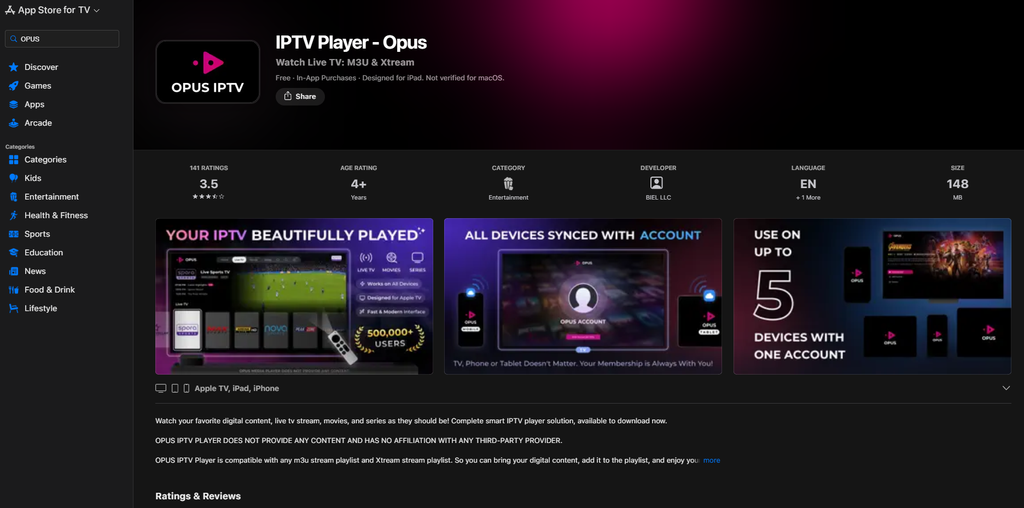
- من الشاشة الرئيسية لـ Apple TV، افتح App Store.
- ابحث عن “Opus” باستخدام لوحة المفاتيح أو البحث الصوتي.
- حدد تطبيق OPUS IPTV Player (تأكد من أن المطور هو BIEL LLC).
- اضغط على Get ثم Install.
- بعد التثبيت، افتح التطبيق واتبع خطوات الإعداد أدناه.
تثبيت OPUS على Android TV / Google TV
- من الشاشة الرئيسية، افتح Google Play Store.
- ابحث عن “Opus IPTV Player”.
- حدد التطبيق (تأكد من أن المطور هو BIEL LLC).
- اضغط على Install.
- افتح التطبيق بعد اكتمال التثبيت.
تثبيت OPUS على iPhone / iPad
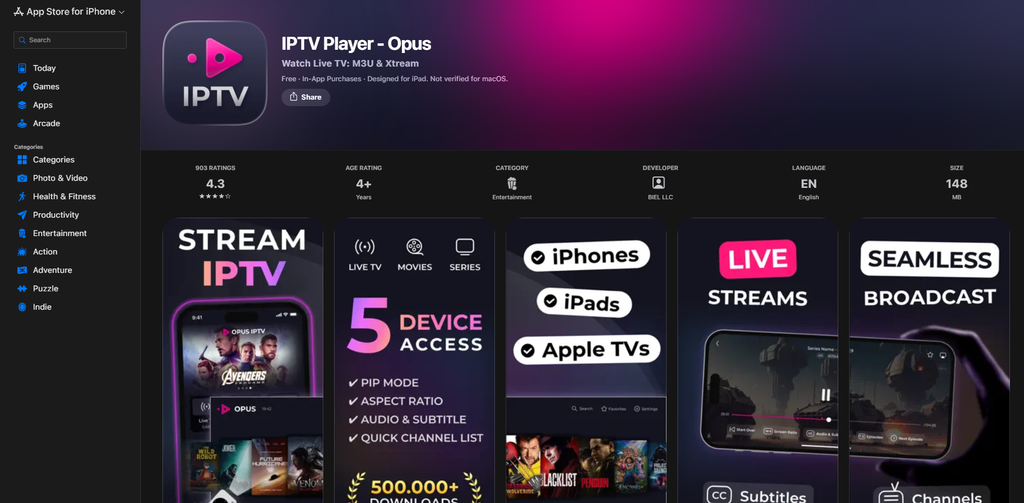
- افتح App Store على جهاز iOS.
- ابحث عن “OPUS IPTV Player”.
- اضغط على Get ثم Install.
- افتح التطبيق بعد التثبيت.
تثبيت OPUS على هواتف Android
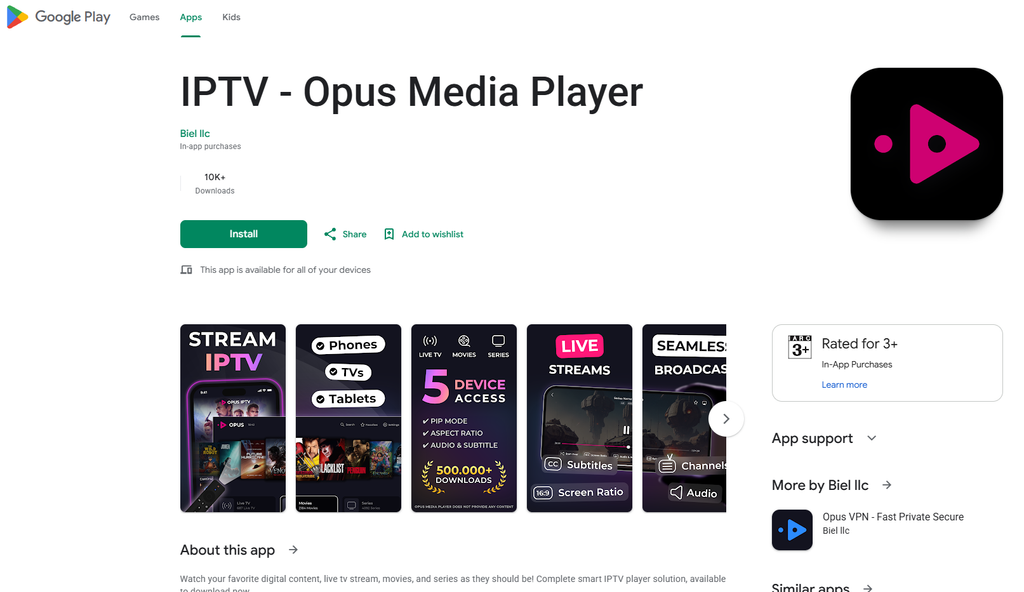
- افتح Google Play Store.
- ابحث عن “IPTV – Opus Media Player”.
- اضغط على Install.
- افتح التطبيق بعد التثبيت.
ملاحظة: إذا لم يظهر التطبيق في Google Play على جهازك، قد تحتاج إلى تحميل APK من مصدر موثوق (مثل APKMirror) وتثبيته يدوياً.
كيفية إعداد OPUS IPTV
إضافة اشتراك عبر Xtream Codes
- افتح OPUS IPTV Player.
- عند المطالبة باختيار طريقة تسجيل الدخول، حدد Xtream Codes.
- أدخل البيانات التالية التي حصلت عليها من مزود IPTV:
- Server URL: (مثال:
http://example.com:8080) - Username: اسم المستخدم الخاص بك
- Password: كلمة المرور الخاصة بك
- Server URL: (مثال:
- اضغط على Connect أو Add User.
- انتظر حتى يتم تحميل قائمة القنوات (قد يستغرق بضع ثوانٍ حسب حجم القائمة).
إضافة اشتراك عبر M3U URL
- افتح OPUS IPTV Player.
- حدد M3U URL كطريقة تسجيل الدخول.
- الصق رابط M3U الذي حصلت عليه من مزود IPTV.
- إذا كان لديك URL منفصل لـ EPG، أضفه في قسم EPG (اختياري).
- اضغط على Add Playlist أو Connect.
- انتظر حتى يتم تحميل القائمة.
تفعيل المزامنة السحابية
- داخل التطبيق، انتقل إلى Settings (الإعدادات).
- ابحث عن خيار Cloud Sync أو Account.
- سجل الدخول باستخدام حساب OPUS (أو أنشئ حساباً جديداً).
- بعد تسجيل الدخول، ستتم مزامنة قوائمك وإعداداتك تلقائياً عبر جميع أجهزتك (حتى 5 أجهزة).
مشاكل OPUS IPTV الشائعة وحلولها
EPG لا يعمل
الأعراض: لا تظهر عناوين البرامج، فقط أسماء القنوات.
الأسباب المحتملة:
- مزود الخدمة لا يوفر بيانات EPG.
- إعدادات EPG في التطبيق غير صحيحة.
- URL EPG منتهي الصلاحية أو غير صحيح.
الحلول:
- تأكد من أن مزود IPTV يوفر EPG (اسألهم عن URL XMLTV).
- داخل OPUS، انتقل إلى Settings > EPG وتأكد من أن EPG مفعّل.
- إذا كنت تستخدم M3U، أضف URL EPG يدوياً في قسم EPG.
- اضغط على Refresh EPG أو Update EPG لإعادة تحميل البيانات.
- إذا استمرت المشكلة، جرب مشغلاً آخر (مثل TiviMate أو IPTV Smarters) للتحقق مما إذا كانت المشكلة من المزود.
التطبيق يتعطل (خاصة على Apple TV)
الأعراض: تجمد التطبيق بعد 3-5 دقائق من الاستخدام.
الأسباب المحتملة:
- مشكلة في التطبيق نفسه (خاصة على tvOS).
- عدم توافق مع جهاز معين.
- قائمة IPTV كبيرة جداً أو غير مستقرة.
الحلول:
- أعد تشغيل التطبيق (أغلقه تماماً ثم افتحه مرة أخرى).
- تحقق من وجود تحديث للتطبيق في App Store أو Google Play.
- جرب قائمة IPTV مختلفة للتحقق مما إذا كانت المشكلة من القائمة.
- إذا استمرت المشكلة على Apple TV، جرب مشغلاً بديلاً مثل IPTV Smarters أو GSE Smart IPTV.
- اتصل بدعم OPUS عبر info@opusiptv.com أو من داخل التطبيق.
مشاكل استعادة الاشتراك المميز
الأعراض: لا يمكن استعادة الشراء، يتم فرض رسوم متعددة.
الأسباب المحتملة:
- خلل في نظام Apple/Google.
- مشكلة في حساب المستخدم.
الحلول:
- داخل التطبيق، انتقل إلى Settings > Restore Purchase وحاول مرة أخرى.
- إذا لم ينجح، اتصل بدعم Apple (لـ iOS) أو Google (لـ Android) لطلب استرداد.
- أنشئ طلب دعم من داخل التطبيق أو عبر info@opusiptv.com.
القنوات تُضاف تلقائياً
الأعراض: قائمة القنوات تتغير دون إذن المستخدم (قنوات جديدة تُضاف).
الأسباب المحتملة:
- التطبيق لا يوفر خياراً لإيقاف تحديث القوائم تلقائياً.
الحلول:
- عدّل القائمة يدوياً لحذف القنوات غير المرغوب فيها.
- إذا كانت المشكلة مستمرة، جرب مشغلاً آخر يسمح بتجميد القوائم (مثل TiviMate).
Buffering أو تقطيع
الأعراض: تقطيع، تجميد، جودة منخفضة أثناء المشاهدة.
الأسباب المحتملة:
- سرعة إنترنت منخفضة (أقل من 10 Mbps لـ HD، 25 Mbps لـ 4K).
- Wi-Fi غير مستقر (تداخل، مسافة بعيدة عن الراوتر).
- خادم المزود مثقل (خاصة في أوقات الذروة).
- جهاز قديم أو غير قادر على فك التشفير.
الحلول:
- اختبر سرعة الإنترنت: استخدم speedtest.net وتأكد من أن السرعة كافية (25+ Mbps لـ 4K).
- استخدم كابل Ethernet: إذا كان جهازك يدعمه، فهذا يقلل مشاكل Wi-Fi بشكل كبير.
- حسّن Wi-Fi: استخدم نطاق 5 GHz، قرب الجهاز من الراوتر، قلل التداخل.
- أعد تشغيل الراوتر: افصل الراوتر لمدة 30 ثانية ثم أعد تشغيله.
- قلل عدد الأجهزة: أغلق الأجهزة الأخرى التي تستخدم الإنترنت (تحميلات، ألعاب، إلخ).
- جرب خادم مختلف: إذا كان مزودك يقدم خوادم متعددة، جرب خادماً آخر.
- فعّل Hardware Decoding: داخل إعدادات OPUS، تأكد من أن Hardware Decoding مفعّل (إذا كان متاحاً).
- زد حجم Buffer: إذا كان التطبيق يسمح، زد حجم Buffer إلى 5000-10000ms لـ HD/4K.
OPUS IPTV vs بدائل أخرى
OPUS vs TiviMate
| الميزة | OPUS IPTV | TiviMate |
|---|---|---|
| الأجهزة | Apple TV، iOS، Android TV، Android | Android TV، Firestick فقط |
| المزامنة السحابية | نعم (5 أجهزة) | نعم (5 أجهزة في Premium) |
| EPG | أساسي في المجاني، متقدم في Premium | أساسي في المجاني، 7 أيام مع وصف في Premium |
| Multi-screen | نعم (في Premium) | نعم (4 قنوات في Premium) |
| التسجيل (DVR) | لا | نعم (في Premium) |
| السعر | $4.99/أسبوع – $49.99 دائم | مجاني + $9.99/سنة أو $33.99 دائم |
| الثبات | تقارير متضاربة (بعض المستخدمين يشكون من التعطل على Apple TV) | مستقر جداً على Android TV |
الخلاصة: إذا كنت تستخدم Apple TV، فـ OPUS هو خيار جيد لأنه أحد المشغلات القليلة المتاحة على tvOS. لكن إذا كنت تستخدم Firestick أو Android TV، فـ TiviMate أكثر استقراراً وميزات.
OPUS vs IPTV Smarters Pro
| الميزة | OPUS IPTV | IPTV Smarters Pro |
|---|---|---|
| الأجهزة | Apple TV، iOS، Android TV، Android | iOS، Android، Apple TV، Samsung Tizen، LG webOS، Windows |
| المزامنة السحابية | نعم (5 أجهزة) | لا (إلا إذا كان المزود يدعمها) |
| EPG | نعم | نعم |
| Multi-screen | نعم (في Premium) | نعم (في بعض الإصدارات) |
| التسجيل (DVR) | لا | لا |
| السعر | $4.99/أسبوع – $49.99 دائم | مجاني (مع إعلانات) |
| الثبات | تقارير متضاربة | مستقر بشكل عام |
الخلاصة: IPTV Smarters Pro مجاني ويعمل على أجهزة أكثر، لكن OPUS يوفر مزامنة سحابية أفضل وواجهة أكثر حداثة.
OPUS vs XCIPTV
| الميزة | OPUS IPTV | XCIPTV |
|---|---|---|
| الأجهزة | Apple TV، iOS، Android TV، Android | Android TV، Google TV، Firestick (عبر sideloading) |
| المزامنة السحابية | نعم (5 أجهزة) | لا |
| EPG | نعم | نعم |
| السعر | $4.99/أسبوع – $49.99 دائم | مجاني (مع إعلانات) |
| الثبات | تقارير متضاربة | مستقر بشكل عام |
الخلاصة: XCIPTV مجاني ويعمل بشكل جيد على Android TV، لكن OPUS يوفر مزامنة سحابية ودعم Apple TV.
الأسئلة الشائعة (FAQ)
هل OPUS IPTV مجاني؟
نعم، OPUS IPTV له نسخة مجانية توفر الوظائف الأساسية (إضافة قائمة، تصفح قنوات، مشاهدة مباشرة). لكن النسخة المميزة (Premium) تضيف ميزات متقدمة مثل المزامنة السحابية لـ 5 أجهزة، EPG متقدم، و Multi-screen.
هل يعمل OPUS على Firestick؟
لا يوجد تطبيق OPUS رسمي لـ Firestick في Amazon Appstore. لكن إذا كان جهازك يعمل بنظام Android TV (وليس Vega OS)، يمكنك تثبيت OPUS عبر sideloading باستخدام تطبيق Downloader.
هل يدعم OPUS اللغة العربية؟
نعم، يدعم OPUS اللغة العربية في الواجهة (حسب إعدادات الجهاز)، ويدعم القنوات العربية إذا كانت قائمة IPTV الخاصة بك تحتوي عليها.
كيف أتواصل مع الدعم الفني؟
يمكنك التواصل مع دعم OPUS عبر:
– البريد الإلكتروني: info@opusiptv.com
– من داخل التطبيق: Settings > Support (إذا كان متاحاً)
هل OPUS IPTV قانوني؟
نعم، OPUS IPTV هو مشغل وسائط قانوني تماماً — مثل VLC أو MX Player. لكن استخدامك لمشاهدة محتوى مقرصن (قنوات مدفوعة بدون اشتراك) قد يكون غير قانوني حسب قوانين بلدك. تأكد من أن لديك الحق في مشاهدة المحتوى الذي تشاهده.
الخلاصة: هل يستحق OPUS IPTV الاستخدام؟
OPUS IPTV هو خيار جيد إذا:
- كنت تستخدم Apple TV وتبحث عن مشغل IPTV مخصص لـ tvOS.
- تحتاج إلى مزامنة سحابية لـ 5 أجهزة (أسرة تستخدم أجهزة متعددة).
- تريد مشغلاً يدعم M3U و Xtream Codes مع واجهة حديثة.
لكن قد تفضل بديلاً إذا:
- كنت تستخدم Firestick أو Android TV — فـ TiviMate أكثر استقراراً وميزات.
- كنت تبحث عن مشغل مجاني تماماً — فـ IPTV Smarters Pro أو XCIPTV خيارات جيدة.
- كنت تواجه مشاكل في الثبات أو EPG — فجرّب مشغلاً آخر للتحقق مما إذا كانت المشكلة من OPUS أو من مزود الخدمة.
التوصية النهائية: جرّب النسخة المجانية من OPUS أولاً، وتأكد من أنها تعمل بشكل جيد على جهازك قبل الترقية إلى Premium. إذا واجهت مشاكل، فلا تتردد في تجربة بدائل مثل TiviMate أو IPTV Smarters Pro.